fbpx

Cómo acelerar una computadora lenta (Windows 10, 8 o 7) de forma gratuita

¿Buscas acelerar una laptop o PC lenta? Revelamos los pasos clave simples y gratuitos que cualquiera puede tomar para acelerar una PC o computadora portátil con Windows 10, 8 o 7.

1366_2000-2.jpg
Ya sea que ocurra gradualmente con el tiempo o de repente, tratar de trabajar con una computadora lenta puede ser muy frustrante. Incluso si es bastante diligente con el mantenimiento de su computadora portátil o PC, es sorprendente lo rápido que las cosas se ralentizan. Si tiene estos problemas y ejecuta Windows 10, 8 o 7, ¡esta publicación es para usted!
En esta publicación, revelamos 11 cosas que puede hacer para acelerar una computadora portátil o PC lenta con Windows 10, 8 o 7. Para este artículo en particular, nos centraremos en los problemas de rendimiento del sistema.  
1. Cierre los programas de la bandeja del sistema 
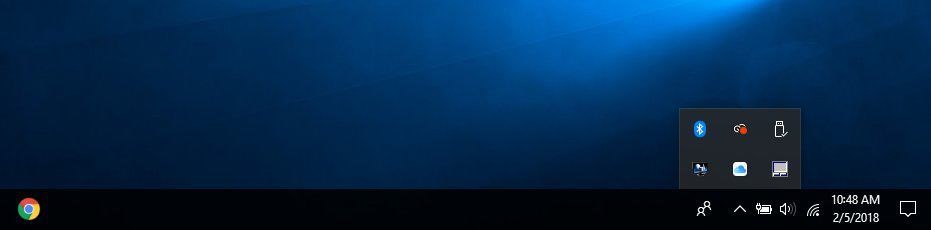
Si su computadora tiene un inicio lento, es posible que tenga demasiados programas que se inician al mismo tiempo que Windows. Los elementos en la bandeja del sistema a menudo se inician al inicio y luego se mantienen en funcionamiento mientras usa su computadora. Para acceder a estos elementos, haga clic en la flecha hacia arriba hacia el lado derecho de su barra de tareas.
53.jpg
Si hay algún programa que no necesite ejecutar, haga clic con el botón derecho en él y cierre
2. Detenga los programas que se ejecutan al inicio
Al igual que los programas que se ejecutan en la bandeja, otros programas que se ejecutan automáticamente al inicio pueden ralentizar su computadora. Es posible que desee ejecutar algunos, como el software antivirus, pero otros pueden ser innecesarios.
Haga clic derecho en la barra de tareas y seleccione Administrador de tareas o presione Ctrl-Alt-Supr para iniciar. Dirígete a la pestaña Inicio y podrás ver cada elemento que se ejecuta en el inicio, junto con su impacto.
54.png
Repase estos y decida cuáles no necesitan comenzar automáticamente. Este proceso es especialmente beneficioso para el rendimiento si puede deshabilitar algunos de los de alto impacto. Pero tenga en cuenta que algunos de estos programas son vitales para que Windows funcione. 
Para deshabilitar, simplemente haga clic derecho y presione Deshabilitar . Recuerde, no está deshabilitando el programa, solo el hecho de que se ejecuta al inicio.
Windows 7: en lugar de acceder al Administrador de tareas , deberá buscar la Configuración del sistema.

3. Actualice su sistema operativo, controladores y aplicaciones
Probablemente haya escuchado que mantener su software actualizado es una buena idea para la seguridad. Esto es cierto y también puede ayudar al rendimiento. Windows le enviará automáticamente una notificación cuando haya una actualización disponible. Solo necesita asegurarse de no posponerlo.
Si cree que puede haberse perdido una actualización, siempre puede verificar. Vaya a Inicio y haga clic en Configuración o en el icono de configuración. Luego vaya a Actualizaciones y seguridad> Actualizaciones de Windows.
55.jpg
Además de su sistema operativo, los controladores y las aplicaciones también deben mantenerse actualizados. Nuevamente, esto es bueno tanto para la seguridad como para el rendimiento. Si cree que puede haberse perdido una actualización, una búsqueda rápida en línea le indicará qué versión debe usar.

4. Eliminar archivos innecesarios
Al igual que nuestros armarios y cajones, nuestras computadoras se desordenan. Si bien realmente no puede verlo, sabe que está allí, y podría estar teniendo un impacto negativo en el rendimiento de su computadora. Esto es especialmente cierto si trata con una gran cantidad de archivos grandes, como imágenes de alta resolución, archivos de audio y videos, en el día a día.
Libere espacio haciendo el hábito de eliminar archivos y carpetas cada semana y luego vaciar la papelera de reciclaje . Hacer esto regularmente significa que es más probable que recuerdes exactamente lo que hay en los archivos y carpetas y no te preocupes tanto por eliminar por error algo importante.
Consejo práctico: los discos duros generalmente funcionan a la velocidad máxima hasta que alcanzan aproximadamente el 90% de su capacidad. Entonces, si verifica cuánto espacio se usa y supera el 90%, eso probablemente sea lo que está frenando las cosas. Los SSD se ralentizan más gradualmente a medida que se llenan, por lo que es bueno estar al tanto de todo. Se recomienda no llenar un SSD a más del 75% de su capacidad.

5. Encuentra programas que consuman recursos
Si descubre que su computadora se está ejecutando de manera significativamente más lenta, es probable que haya un programa en particular al que culpar. Una forma de identificar al culpable es ir al administrador de tareas y descubrir qué está consumiendo sus recursos.
Haga clic derecho en la barra de tareas y Administrador de tareas. Haga clic en Más detalles para obtener información sobre los programas que se ejecutan actualmente en su computadora.
56.jpg

Puede hacer clic en cada encabezado para ordenar la lista según las aplicaciones que utilizan la mayor parte de ese recurso en particular. Si necesita cerrar algo, intente cerrar primero la aplicación real. Si no se cierra, regrese a la pantalla del Administrador de tareas , haga clic con el botón derecho en la aplicación y presione Finalizar tarea .

Windows 7: en lugar de acceder al Administrador de tareas , deberá buscar la Configuración del sistema 

6. Ajuste sus opciones de energía

Windows viene con varios 'planes de energía' preestablecidos para satisfacer sus necesidades. El valor predeterminado se establece en Equilibrado , que tiene en cuenta el rendimiento y el consumo de energía. Pero esto último es realmente una preocupación si se está quedando sin batería o tratando de mantener bajas las facturas de electricidad. Como tal, es posible que desee cambiar su plan.

La opción de plan de ahorro de energía no es una buena idea si su computadora ya es lenta. Esto reduce el rendimiento de su PC para ahorrar energía. Como su nombre lo indica, el plan de alto rendimiento es una mejor opción. Aunque usa más energía, favorece el rendimiento, por lo que debería ayudar a acelerar su máquina.

Además de las opciones estándar, puede optar por crear su propio plan personalizado. Vaya a Panel de control> Hardware y sonido> Opciones de energía> Crear un plan de energía . Ingrese el nombre de su plan y seleccione Siguiente.
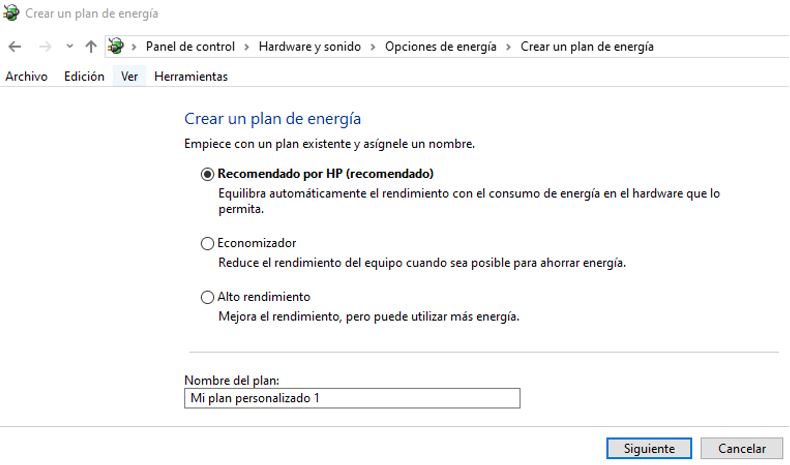
57.jpg
Alternativamente, puede comenzar con un plan existente y ajustarlo en consecuencia. Para hacer esto, vaya a Panel de control> Hardware y sonido> Opciones de energía> Elija o personalice un plan de energía y seleccione Cambiar la configuración del plan junto a un plan existente.
En ambos casos, las opciones básicas incluyen cuánto tiempo permanece encendida la pantalla cuando está inactivo y cuánto tiempo antes de que la computadora entre en modo de suspensión. Estos realmente no afectarán la velocidad de su computadora, pero si entra en Cambiar la configuración avanzada de energía , puede hacer más ajustes que tendrán un impacto.

7. Desinstale programas que no usa
A menudo instalamos programas enormes sin darnos cuenta de cuánto espacio están ocupando. Si cree que ese podría ser el caso, puede desinstalar fácilmente cualquier programa que no utilice. Incluso si es un programa que usa de vez en cuando, si es particularmente grande, puede valer la pena simplemente reinstalarlo cada vez que necesite usarlo.
Para desinstalar un programa, dirígete a Panel de control> Programas> Programas y características.

8. Desfragmenta tu disco duro

Con el tiempo, los archivos en su disco duro se fragmentan. Como su computadora ahora tiene que buscar piezas en varios lugares, puede funcionar más lentamente. El término 'desfragmentar' suena un poco dramático, pero básicamente significa volver a unir esos archivos para que su sistema pueda ejecutarse de manera más eficiente.

De hecho, es algo que Windows 10, 8 y 7 hacen automáticamente en un horario establecido. La programación predeterminada es una vez por semana, pero puede ingresar y ejecutarla manualmente si sospecha que hay un problema.

Primero, es importante tener en cuenta que solo necesita hacer esto si su computadora usa una unidad de disco duro (HDD) mecánica tradicional. Una unidad de estado sólido (SSD) funciona de manera diferente a un disco duro, y no hay necesidad de desfragmentación. Si tiene ambos, solo desfragmente el HDD.

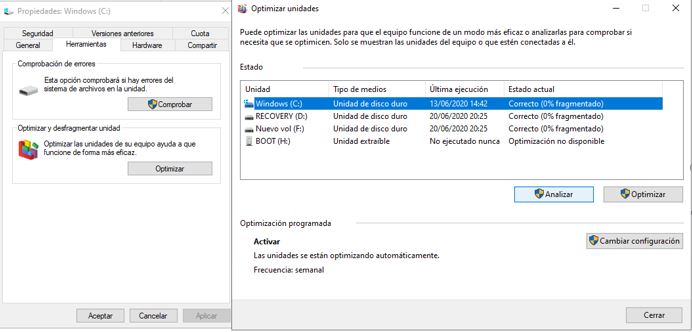
Vaya a Mi PC y haga clic con el botón derecho en el disco duro (por defecto se llama WINDOWS (C :), aunque puede haberle cambiado el nombre). Luego vaya a Propiedades> Herramientas y en Optimizar y desfragmentar la unidad , haga clic en Optimizar .
58.jpg
A continuación, aparecerá una ventana emergente Optimizar unidades.
 
Tenga en cuenta que, en la captura de pantalla anterior, todas las unidades son SSD. Estos no necesitan ser desfragmentados. Como en la imagen, Analizar estará atenuado para las unidades SSD, pero estará disponible para los discos duros.
Seleccione un disco duro y haga clic en Analizar para ver qué tan fragmentado está. Una buena regla general sería mantenerlo por debajo del 5%. Si está arriba, puede hacer clic en Optimizar para desfragmentar el disco.
Windows 7: busque el Desfragmentador de disco con la barra de búsqueda y seleccione un HDD en el estado Actual

10. Compruebe si hay malware
Malware (software malicioso) es un término amplio que se usa para describir programas maliciosos que podrían causar daño a su computadora. Estos pueden provenir de varias fuentes, incluidos enlaces de correo electrónico, descargas de software e incluso anuncios (anuncios incorrectos). Además de causar daños permanentes en su sistema, algunas formas de malware pueden hacer que su computadora funcione lentamente .
Tener un buen software antivirus instalado puede ayudar a proteger contra el malware y otras amenazas. Hay algunas opciones gratuitas sólidas disponibles .
Si sospecha que el malware ya está afectando su computadora, puede verificarlo utilizando un escáner como Zemana AntiMalware .

10. Desactivar Cortana
Si bien el asistente digital de Windows 10, Cortana, es una característica práctica, utiliza muchos recursos y también representa una amenaza para la privacidad. Cortana solía eliminarse fácilmente, pero en las versiones actualizadas, es un poco más complicado. No obstante, si está dispuesto a hacer una edición en el registro de su sistema , puede hacerlo

11. Actualiza tu hardware
Si ha probado todos los trucos anteriores, tal vez sea hora de invertir en algún hardware nuevo. Aquí hay un par de cosas en las que puede considerar invertir algo de dinero:
  • Agregue un SSD: mientras que los HDD ofrecen más espacio por un precio más bajo, agregar un SSD puede hacer que su computadora funcione mucho más rápido.
  • Agregue más RAM: si tiene un sistema anterior, puede tener muy poca memoria para ejecutar aplicaciones modernas de manera eficiente. Además, si usa muchos programas simultáneamente, es posible que no tenga suficiente memoria de acceso aleatorio (RAM) para llevarlo a través. Instalar un nuevo kit de RAM podría darle el impulso que necesita.
Algunos consejos más
Por supuesto, no es solo que su sistema operativo desacelere las cosas. Algunos hábitos informáticos y otras aplicaciones y sistemas podrían estar contribuyendo a una experiencia general lenta. Aquí hay algunos consejos más para ponerte al día:
  • Mantenga su computadora limpia: esto puede sonar obvio, pero el polvo y la suciedad acumulados en realidad pueden ralentizar su computadora. La limpieza física de la computadora con regularidad podría ayudar a acelerarla y evitar el sobrecalentamiento.
  • Elimine las extensiones de navegador no utilizadas: esto puede ralentizar su experiencia de navegación, por lo que vale la pena hacer un poco de limpieza regular allí.
  • Reinicie regularmente: a veces todo lo que necesita es un arranque nuevo. Reiniciar su computadora puede permitir que las actualizaciones surtan efecto y cerrar programas atascados. Cuando esté tomando un descanso, podría ser un buen momento para presionar reiniciar mientras se va y se hace un cuppa.
  • Ejecute menos programas simultáneos: al igual que la multitarea puede ser perjudicial para nuestra productividad, ejecutar muchos programas simultáneamente puede disminuir la velocidad de su computadora. Acostúmbrese a cerrar programas en lugar de minimizarlos y debería ver alguna mejora.
  • Vuelva a instalar el sistema operativo: si ha intentado todo y aún tiene problemas, un último recurso podría ser utilizar una nueva instalación de Windows.
Mantener las cosas funcionando sin problemas
Una vez que haya limpiado su computadora mediante la implementación de algunos de los consejos anteriores, sin duda querrá mantenerla funcionando a la máxima velocidad. Para evitar frustrarse con un rendimiento mediocre, es una buena idea programar una limpieza mensual. Use la lista de consejos anterior como una práctica lista de verificación y ya está todo listo.
Mariscal Foch  E4-181 y Amazonas 
09 81145872 / 09 875 85444 / 0995585970
info@geniusecuador.com
© Copyright GENIUS EC CIA LTDA 2026.

Search